Domain poker-spieltisch.de kaufen?
Wir ziehen mit dem Projekt
poker-spieltisch.de um.
Sind Sie am Kauf der Domain
poker-spieltisch.de interessiert?
domain@kv-gmbh.de · 0541-91531010
Domain poker-spieltisch.de kaufen?
Hat die ps4 einen Reset Knopf?
Ja, die PS4 hat einen Reset-Knopf. Dieser befindet sich auf der Rückseite der Konsole, in der Nähe des HDMI-Anschlusses. Der Reset-Knopf wird verwendet, um die Konsole im Falle von Problemen oder Fehlfunktionen zurückzusetzen. Es ist wichtig zu beachten, dass der Reset-Knopf nicht leichtfertig gedrückt werden sollte, da dies zu Datenverlust führen kann. Es wird empfohlen, den Reset-Knopf nur als letzten Ausweg zu verwenden, wenn andere Lösungen nicht funktionieren. **
Wofür ist der Reset-Knopf da?
Der Reset-Knopf wird verwendet, um ein Gerät in den Ausgangszustand zurückzusetzen. Dies kann nützlich sein, wenn das Gerät nicht mehr ordnungsgemäß funktioniert oder wenn man alle Einstellungen und Daten löschen möchte. Durch das Drücken des Reset-Knopfes werden alle aktuellen Einstellungen zurückgesetzt und das Gerät startet neu. **
Ähnliche Suchbegriffe für Reset-Knopf
Top-Angebote
Produkte zum Begriff Reset-Knopf:
-
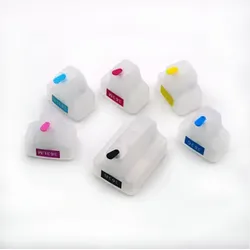
Wiederbefüllbare Tintenpatronen HP 363 XL mit Auto Reset ChipsWiederbefüllbare Tintenpatronen für HP 363 XL mit Auto Reset Chips. Nachfüllbare Druckerpatronen für HP PhotoSmart 3108, 3110, 3110 V, 3110 XI, 3210, 3310, 8250 HP PhotoSmart C5140, C5150, C5170, C5175, C5180, C5185, C5190, C5194, C6150, C6160, C6170, C6175, C6180, C6185, C6190, C6240, C6250, C6270, C6280, C6283, C6285, C6288, C7150, C7170, C7180, C7188, C7190, C7250, C7275, C7280, C7283, C7288, C8180, C8183, C8188 HP PhotoSmart D6160, D7145, D7155, D7160, D7163, D7168, D7180, D7260, D7263, D7280, D7345, D7355, D7360, D7363, D7460 Ersetzen die original Tintenpatronen HP 363 XL schwarz C8719EE, cyan C8771EE, magenta C8772EE, yellow C8773EE, light-cyan C8774EE, light-magenta C8775EE. Füllmengen: black 13 ml, cyan, magenta, yellow, light-cyan, light-magenta je 7 ml. Die Patronen sind mit AUTO-RESET-CHIPS bestückt. Sie resetten sich nach jedem Befüllen selbständig und zeigen dann erneut den Füllstand an. Einfacher gehts nicht: Patrone(n) mit Tinte befüllen, Befüllöffnung schließen, drucken bis Patrone(n) wieder leer ist, dann einfach wieder entnehmen, erneut befüllen und weiterdrucken. Der Auto-Reset-Chip auf der Patrone sorgt dafür, dass der Füllstand der Patrone wieder auf "VOLL" gesetzt und die Patrone vom Drucker erkannt wird. Es wird kein zusätzlicher Chipresetter benötigt! Dieser Vorgang lässt sich beliebig oft wiederholen! Hinweis zur Verwendung und zum Reset-Vorgang: Einfachste Befüllung im Gegensatz zu den Originalpatronen! Befüllt werden diese Druckerpatronen durch das Einfüllloch. Hierzu einfach den farbigen Stopfen entfernen und Tinte einfüllen. Danach das Einfüllloch mit dem vorher entnommenen Stopfen wieder verschließen. Es sollte grundsätzlich der gesamte Patronensatz getauscht werden. Vor dem Druckvorgang muss der farbige Streifen mit der Beschriftung "Pull" ODER der transparente Stopfen der Patrone entfernt werden. Dies ist nötig für den Druckausgleich in der Patrone, damit beim Drucken kein Unterdruck entsteht, der den Tintenfluss behindert. Wenn der Drucker auffordert, eine Patrone zu tauschen, sollte man diese Patrone entnehmen und Tinte nachfüllen. Nach dem Einsetzen resettet sich der Chip automatisch. Nimmt man die Patrone zu früh aus dem Drucker, also vor der Aufforderung des Druckers, erfolgt KEIN Reset. Der Tintenstand bleibt dann auch nach dem Befüllen der Patrone unverändert. Bitte beachten, dass in diesen Patronen nur passende Tinten für den jeweiligen Drucker verwendet werden! Universaltinten oder Tinten für andere Drucksysteme beeinträchtigen nicht nur die Druckqualität sondern auch die Funktionsweise des Druckers dahingehend, dass der Druckkopf Schaden nehmen kann. Dies ist kein Produkt des Druckerherstellers. Alle Hersteller- und Markennamen dienen nur zur Kenntlichmachung der Kompatibilität und sind Eigentum der jeweiligen Rechteinhaber.29,99 €*Versand: 5,95 €Sichere Weiterleitung zum Anbieter
-
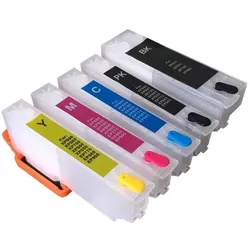
Wiederbefüllbare Tintenpatronen wie Epson T33XL mit Auto Reset ChipsWiederbefüllbare Tintenpatronen wie Epson T3351 + T3361-T3364, T33 XL mit Auto Reset Chips. Nachfüllbare Druckerpatronen für Epson Expression Premium XP-530, XP-540, XP-630, XP-635, XP-640, XP-645, XP-830, XP-900, XP-7100. kompatibel mit den Epson Druckerpatronen T3331 + T3341, T3342, T3343, T3344 / T3337 - C13T33374011, C13T33374510, C13T33374010 T3351 + T3361, T3362, T3363, T3364 / T3357 - C13T33574011, C13T33574510 T33 XL Black, Photo-Black, Cyan, Magenta, Yellow (Orange-Serie) Füllmengen: black 13 ml, cyan, magenta, yellow, photo-black je 9 ml. Die Nachfüllpatronen sind mit AUTO-RESET-CHIPS bestückt. Sie resetten sich nach jedem Befüllen selbständig und zeigen dann erneut den Füllstand an. Einfacher gehts nicht: Patrone(n) mit Tinte befüllen, Befüllöffnung schließen, drucken bis Patrone(n) wieder leer ist, dann einfach wieder entnehmen, erneut befüllen und weiterdrucken. Der Auto-Reset-Chip auf der Patrone sorgt dafür, dass der Füllstand der Patrone wieder auf "VOLL" gesetzt und die Patrone vom Drucker erkannt wird. Es wird kein zusätzlicher Chipresetter benötigt! Dieser Vorgang lässt sich beliebig oft wiederholen! Hinweis zur Verwendung und zum Reset-Vorgang: Einfachste Befüllung im Gegensatz zu den Originalpatronen! Befüllt werden diese Druckerpatronen durch das Einfüllloch. Hierzu einfach den oberen farbigen Stopfen entfernen und Tinte einfüllen. Danach das Einfüllloch mit dem vorher entnommenen Stopfen wieder verschließen. Es sollte grundsätzlich der gesamte Patronensatz getauscht werden. Vor dem Druckvorgang muss der zweite Stopfen (transparent oder orange) der Patrone entfernt werden. Dies ist nötig für den Druckausgleich in der Patrone, damit beim Drucken kein Unterdruck entsteht, der den Tintenfluss behindert. Wenn der Drucker auffordert, eine Patrone zu tauschen, sollte man diese Patrone entnehmen und Tinte nachfüllen. Nach dem Einsetzen resettet sich der Chip automatisch. Nimmt man die Patrone zu früh aus dem Drucker, also vor der Aufforderung des Druckers, erfolgt KEIN Reset. Der Tintenstand bleibt dann auch nach dem Befüllen der Patrone unverändert. Bitte beachten, dass in diesen Patronen nur passende Tinten für den jeweiligen Drucker verwendet werden! Universaltinten oder Tinten für andere Drucksysteme beeinträchtigen nicht nur die Druckqualität sondern auch die Funktionsweise des Druckers dahingehend, dass der Druckkopf Schaden nehmen kann. Nach Installation des Patronensets dürfen KEINE Updates des Druckerherstellers installiert werden. Updates führen meistens nur dazu, dass diese Patronen nicht erkannt werden. Dies ist kein Produkt des Druckerherstellers. Alle Hersteller- und Markennamen dienen nur zur Kenntlichmachung der Kompatibilität und sind Eigentum der jeweiligen Rechteinhaber.24,90 €*Versand: 5,95 €Sichere Weiterleitung zum Anbieter
-
Wiederbefüllbare Tintenpatronen HP 711 XL mit Auto Reset ChipsWiederbefüllbare Tintenpatronen HP 711XL schwarz, cyan, magenta, gelb. Nachfüllbare Druckerpatronen mit Auto Reset Chips für HP DesignJet T120, T125, T130, T520 - 24 Inch, T520 - 36 Inch, T525 - 24 Inch, T525 - 36 Inch, T530 - 24 Inch, T530 - 36 Inch mit original Firmware ohne Updates Ersetzen die Originalpatronen HP 711 black CZ129A, CZ133A / cyan CZ130A / magenta CZ131A / yellow CZ132A. Füllmengen: black 38 ml, cyan, magenta, yellow je 29 ml. Die Nachfüllpatronen sind mit AUTO-RESET-CHIPS bestückt. Sie resetten sich nach jedem Befüllen selbständig und zeigen dann erneut den Füllstand an. Einfacher gehts nicht: Patrone(n) mit Tinte befüllen, Befüllöffnung schließen, drucken bis Patrone(n) wieder leer ist, dann einfach wieder entnehmen, erneut befüllen und weiterdrucken. Der Auto-Reset-Chip auf der Patrone sorgt dafür, dass der Füllstand der Patrone wieder auf "VOLL" gesetzt und die Patrone vom Drucker erkannt wird. Es wird kein zusätzlicher Chipresetter benötigt! Dieser Vorgang lässt sich beliebig oft wiederholen! Hinweis zur Verwendung und zum Reset-Vorgang: Einfachste Befüllung im Gegensatz zu den Originalpatronen! Befüllt werden diese Patronen durch das Einfüllloch. Hierzu einfach den farbigen Stopfen entfernen und Tinte einfüllen. Danach das Einfüllloch mit dem vorher entnommenen Stopfen wieder verschließen. Es sollte grundsätzlich der gesamte Patronensatz getauscht werden. Vor dem Druckvorgang muss der farbige Streifen mit der Beschriftung "Pull" ODER der transparente Stopfen der Patrone entfernt werden. Dies ist nötig für den Druckausgleich in der Patrone, damit beim Drucken kein Unterdruck entsteht, der den Tintenfluss behindert. Wenn der Drucker auffordert, eine Patrone zu tauschen, sollte man diese Patrone entnehmen und Tinte nachfüllen. Nach dem Einsetzen resettet sich der Chip automatisch. Nimmt man die Patrone zu früh aus dem Drucker, also vor der Aufforderung des Druckers, erfolgt KEIN Reset. Der Tintenstand bleibt dann auch nach dem Befüllen der Patrone unverändert. Bitte beachten, dass in diesen Patronen nur passende Tinten für den jeweiligen Drucker verwendet werden! Universaltinten oder Tinten für andere Drucksysteme beeinträchtigen nicht nur die Druckqualität sondern auch die Funktionsweise des Druckers dahingehend, dass der Druckkopf Schaden nehmen kann. Nach Installation des Patronensets dürfen KEINE Updates des Druckerherstellers installiert werden. Updates führen meistens nur dazu, dass diese Patronen nicht mehr erkannt. Dies ist kein Produkt des Druckerherstellers. Alle Hersteller- und Markennamen dienen nur zur Kenntlichmachung der Kompatibilität und sind Eigentum der jeweiligen Rechteinhaber.29,90 €*Versand: 5,95 €Sichere Weiterleitung zum Anbieter
-
Wiederbefüllbare Tintenpatronen wie Epson T7011-T7014 mit Auto Reset ChipsWiederbefüllbare Tintenpatronen wie Epson T7011-T7014 mit Auto Reset Chips. Nachfüllbare Druckerpatronen für Epson WorkForce Pro WP-4015 DN, WP-4095 DN, WP-4515 DN, WP-4525 DNF, Pro WP-4595 DNF. kompatibel mit den Epson Druckerpatronen T7011, T7012, T7013, T7014. Füllmengen: black 63 ml, cyan, magenta, yellow je 34 ml. Die Nachfüllpatronen sind mit AUTO-RESET-CHIPS bestückt. Sie resetten sich nach jedem Befüllen selbständig und zeigen dann erneut den Füllstand an. Einfacher gehts nicht: Patrone(n) mit Tinte befüllen, Befüllöffnung schließen, drucken bis Patrone(n) wieder leer ist, dann einfach wieder entnehmen, erneut befüllen und weiterdrucken. Der Auto-Reset-Chip auf der Patrone sorgt dafür, dass der Füllstand der Patrone wieder auf "VOLL" gesetzt und die Patrone vom Drucker erkannt wird. Es wird kein zusätzlicher Chipresetter benötigt! Dieser Vorgang lässt sich beliebig oft wiederholen! Hinweis zur Verwendung und zum Reset-Vorgang: Einfachste Befüllung im Gegensatz zu den Originalpatronen! Befüllt werden diese Patronen durch das Einfüllloch. Hierzu einfach den oberen farbigen Stopfen entfernen und Tinte einfüllen. Danach das Einfüllloch mit dem vorher entnommenen Stopfen wieder verschließen. Es sollte grundsätzlich der gesamte Patronensatz getauscht werden. Vor dem Druckvorgang muss der zweite Stopfen (transparent oder orange) der Patrone entfernt werden. Dies ist nötig für den Druckausgleich in der Patrone, damit beim Drucken kein Unterdruck entsteht, der den Tintenfluss behindert. Wenn der Drucker auffordert, eine Patrone zu tauschen, sollte man diese Patrone entnehmen und Tinte nachfüllen. Nach dem Einsetzen resettet sich der Chip automatisch. Nimmt man die Patrone zu früh aus dem Drucker, also vor der Aufforderung des Druckers, erfolgt KEIN Reset. Der Tintenstand bleibt dann auch nach dem Befüllen der Patrone unverändert. Bitte beachten, dass in diesen Patronen nur passende Tinten für den jeweiligen Drucker verwendet werden! Universaltinten oder Tinten für andere Drucksysteme beeinträchtigen nicht nur die Druckqualität sondern auch die Funktionsweise des Druckers dahingehend, dass der Druckkopf Schaden nehmen kann. Der Drucker ist im Auslieferungszustand zu belassen, d. h. KEINE Updates des Druckerherstellers installieren. Updates führen meistens nur dazu, dass diese Patronen nicht mehr erkannt. Dies ist kein Produkt des Druckerherstellers. Alle Hersteller- und Markennamen dienen nur zur Kenntlichmachung der Kompatibilität und sind Eigentum der jeweiligen Rechteinhaber.28,90 €*Versand: 5,95 €Sichere Weiterleitung zum Anbieter


-
Wo befindet sich der Reset-Knopf?
Der Reset-Knopf befindet sich normalerweise auf elektronischen Geräten wie Computern, Routern oder Modems. Er ist in der Regel als kleiner Knopf oder Schalter gekennzeichnet und dient dazu, das Gerät auf die Werkseinstellungen zurückzusetzen. Die genaue Position des Reset-Knopfes variiert je nach Gerät und Hersteller, daher sollte man die Bedienungsanleitung des jeweiligen Geräts konsultieren, um den genauen Standort zu finden. **
-
Ist der Reset-Knopf am Mainboard wichtig?
Der Reset-Knopf am Mainboard ist wichtig, da er verwendet wird, um das System neu zu starten, wenn es nicht mehr reagiert oder hängt. Durch das Drücken des Reset-Knopfes wird das System zurückgesetzt und startet neu, ohne dass der Computer komplett ausgeschaltet und wieder eingeschaltet werden muss. Dies kann hilfreich sein, um Probleme zu beheben oder das System schneller wieder einsatzbereit zu machen. **
-
Was bewirkt der Reset-Knopf am PC?
Der Reset-Knopf am PC bewirkt, dass der Computer sofort neu gestartet wird, ohne dass zuvor alle laufenden Programme und Prozesse ordnungsgemäß beendet werden. Dadurch können möglicherweise Datenverluste oder Beschädigungen von Dateien auftreten. Der Reset-Knopf wird normalerweise verwendet, wenn der Computer nicht mehr reagiert oder hängt und ein normaler Neustart nicht möglich ist. **
-
Wo ist der Reset Knopf am PC?
Der Reset-Knopf am PC befindet sich normalerweise auf der Vorderseite des Computergehäuses. Er wird verwendet, um den Computer neu zu starten, falls er nicht ordnungsgemäß funktioniert oder hängt. Der Reset-Knopf ist oft klein und rund, manchmal mit dem Symbol eines kreisförmigen Pfeils versehen. Es ist wichtig, den Reset-Knopf nur im Notfall zu verwenden, da ein erzwungener Neustart möglicherweise nicht alle offenen Programme und Dateien speichert. Bevor du den Reset-Knopf drückst, solltest du sicherstellen, dass alle wichtigen Daten gesichert sind. **

Wo ist der Reset Knopf beim Sky Receiver?
Der Reset-Knopf beim Sky Receiver befindet sich normalerweise auf der Rückseite des Geräts. Er wird verwendet, um das Gerät auf die Werkseinstellungen zurückzusetzen, falls es nicht mehr reagiert oder Probleme hat. Es ist wichtig, den Reset-Knopf nur als letzten Ausweg zu verwenden, da dadurch alle gespeicherten Einstellungen und Aufnahmen gelöscht werden. Bevor du den Reset-Knopf drückst, solltest du sicherstellen, dass alle anderen Lösungsansätze wie das Neustarten des Receivers oder das Überprüfen der Verbindung bereits ausprobiert wurden. Wenn du den Reset-Knopf drückst, halte ihn für einige Sekunden gedrückt, bis das Gerät neu startet. **
Was passiert wenn man den Reset Knopf drückt?
Was passiert, wenn man den Reset Knopf drückt? Der Reset Knopf wird normalerweise verwendet, um ein elektronisches Gerät auf die Werkseinstellungen zurückzusetzen. Dadurch werden alle gespeicherten Daten und Einstellungen gelöscht. Das Gerät startet dann neu und läuft wieder im Auslieferungszustand. Es ist wichtig zu beachten, dass durch das Drücken des Reset Knopfes alle persönlichen Daten verloren gehen können. Daher sollte diese Funktion mit Vorsicht verwendet werden. **
Top-Angebote
Produkte zum Begriff Reset-Knopf:
-
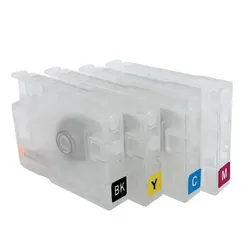
Wiederbefüllbare Tintenpatronen HP 953 mit Auto Reset ChipsWiederbefüllbare Tintenpatronen HP 953 schwarz, cyan, magenta, gelb. Nachfüllbare Druckerpatronen mit Auto Reset Chips für HP OfficeJet Pro 7720, 7730, 7740 WF, 8210, 8216, 8218, 8710, 8715, 8718, 8719, 8720, 8725, 8730, 8740 ohne eines der Firmware Updates 2413, 2423, 2436, 2502, 2514, 2530, 2602! Ersetzen die original HP Tintenpatronen HP 953, 953XL black, cyan, magenta yellow L0S70AE, L0S58AE, F6U16AE, F6U12AE, F6U17AE, F6U13AE, F6U18AE, F6U14AE Füllmengen: schwarz 20 ml, cyan, magenta, gelb je 10 ml. Die Nachfüllpatronen sind mit AUTO-RESET-CHIPS bestückt. Sie resetten sich nach jedem Befüllen selbständig und zeigen dann erneut den Füllstand an. Einfacher gehts nicht: Patrone(n) mit Tinte befüllen, Befüllöffnung schließen, drucken bis Patrone(n) wieder leer ist, dann einfach wieder entnehmen, erneut befüllen und weiterdrucken. Der Auto-Reset-Chip auf der Patrone sorgt dafür, dass der Füllstand der Patrone wieder auf "VOLL" gesetzt und die Patrone vom Drucker erkannt wird. Es wird kein zusätzlicher Chipresetter benötigt! Dieser Vorgang lässt sich beliebig oft wiederholen! Hinweis zur Verwendung und zum Reset-Vorgang: Einfachste Befüllung im Gegensatz zu den Originalpatronen! Befüllt werden diese Druckerpatronen durch das Einfüllloch. Hierzu einfach den farbigen Stopfen entfernen und Tinte einfüllen. Danach das Einfüllloch mit dem vorher entnommenen Stopfen wieder verschließen. Es sollte grundsätzlich der gesamte Patronensatz getauscht werden. Vor dem Druckvorgang muss der farbige Streifen mit der Beschriftung "Pull" ODER der transparente Stopfen der Patrone entfernt werden. Dies ist nötig für den Druckausgleich in der Patrone, damit beim Drucken kein Unterdruck entsteht, der den Tintenfluss behindert. Wenn der Drucker auffordert, eine Patrone zu tauschen, sollte man diese Patrone entnehmen und Tinte nachfüllen. Nach dem Einsetzen resettet sich der Chip automatisch. Nimmt man die Patrone zu früh aus dem Drucker, also vor der Aufforderung des Druckers, erfolgt KEIN Reset. Der Tintenstand bleibt dann auch nach dem Befüllen der Patrone unverändert. Bitte beachten, dass in diesen Patronen nur passende Tinten für den jeweiligen Drucker verwendet werden! Universaltinten oder Tinten für andere Drucksysteme beeinträchtigen nicht nur die Druckqualität sondern auch die Funktionsweise des Druckers dahingehend, dass der Druckkopf Schaden nehmen kann. Nach Installation des Patronensets dürfen KEINE Updates des Druckerherstellers installiert werden. Updates führen meistens nur dazu, dass diese Patronen nicht mehr erkannt werden. Dies ist kein Produkt des Druckerherstellers. Alle Hersteller- und Markennamen dienen nur zur Kenntlichmachung der Kompatibilität und sind Eigentum der jeweiligen Rechteinhaber.109,90 €*Versand: 5,95 €Sichere Weiterleitung zum Anbieter
-
Wiederbefüllbare Tintenpatronen HP 363 XL mit Auto Reset ChipsWiederbefüllbare Tintenpatronen für HP 363 XL mit Auto Reset Chips. Nachfüllbare Druckerpatronen für HP PhotoSmart 3108, 3110, 3110 V, 3110 XI, 3210, 3310, 8250 HP PhotoSmart C5140, C5150, C5170, C5175, C5180, C5185, C5190, C5194, C6150, C6160, C6170, C6175, C6180, C6185, C6190, C6240, C6250, C6270, C6280, C6283, C6285, C6288, C7150, C7170, C7180, C7188, C7190, C7250, C7275, C7280, C7283, C7288, C8180, C8183, C8188 HP PhotoSmart D6160, D7145, D7155, D7160, D7163, D7168, D7180, D7260, D7263, D7280, D7345, D7355, D7360, D7363, D7460 Ersetzen die original Tintenpatronen HP 363 XL schwarz C8719EE, cyan C8771EE, magenta C8772EE, yellow C8773EE, light-cyan C8774EE, light-magenta C8775EE. Füllmengen: black 13 ml, cyan, magenta, yellow, light-cyan, light-magenta je 7 ml. Die Patronen sind mit AUTO-RESET-CHIPS bestückt. Sie resetten sich nach jedem Befüllen selbständig und zeigen dann erneut den Füllstand an. Einfacher gehts nicht: Patrone(n) mit Tinte befüllen, Befüllöffnung schließen, drucken bis Patrone(n) wieder leer ist, dann einfach wieder entnehmen, erneut befüllen und weiterdrucken. Der Auto-Reset-Chip auf der Patrone sorgt dafür, dass der Füllstand der Patrone wieder auf "VOLL" gesetzt und die Patrone vom Drucker erkannt wird. Es wird kein zusätzlicher Chipresetter benötigt! Dieser Vorgang lässt sich beliebig oft wiederholen! Hinweis zur Verwendung und zum Reset-Vorgang: Einfachste Befüllung im Gegensatz zu den Originalpatronen! Befüllt werden diese Druckerpatronen durch das Einfüllloch. Hierzu einfach den farbigen Stopfen entfernen und Tinte einfüllen. Danach das Einfüllloch mit dem vorher entnommenen Stopfen wieder verschließen. Es sollte grundsätzlich der gesamte Patronensatz getauscht werden. Vor dem Druckvorgang muss der farbige Streifen mit der Beschriftung "Pull" ODER der transparente Stopfen der Patrone entfernt werden. Dies ist nötig für den Druckausgleich in der Patrone, damit beim Drucken kein Unterdruck entsteht, der den Tintenfluss behindert. Wenn der Drucker auffordert, eine Patrone zu tauschen, sollte man diese Patrone entnehmen und Tinte nachfüllen. Nach dem Einsetzen resettet sich der Chip automatisch. Nimmt man die Patrone zu früh aus dem Drucker, also vor der Aufforderung des Druckers, erfolgt KEIN Reset. Der Tintenstand bleibt dann auch nach dem Befüllen der Patrone unverändert. Bitte beachten, dass in diesen Patronen nur passende Tinten für den jeweiligen Drucker verwendet werden! Universaltinten oder Tinten für andere Drucksysteme beeinträchtigen nicht nur die Druckqualität sondern auch die Funktionsweise des Druckers dahingehend, dass der Druckkopf Schaden nehmen kann. Dies ist kein Produkt des Druckerherstellers. Alle Hersteller- und Markennamen dienen nur zur Kenntlichmachung der Kompatibilität und sind Eigentum der jeweiligen Rechteinhaber.29,99 €*Versand: 5,95 €Sichere Weiterleitung zum Anbieter
-
Wiederbefüllbare Tintenpatronen wie Epson T33XL mit Auto Reset ChipsWiederbefüllbare Tintenpatronen wie Epson T3351 + T3361-T3364, T33 XL mit Auto Reset Chips. Nachfüllbare Druckerpatronen für Epson Expression Premium XP-530, XP-540, XP-630, XP-635, XP-640, XP-645, XP-830, XP-900, XP-7100. kompatibel mit den Epson Druckerpatronen T3331 + T3341, T3342, T3343, T3344 / T3337 - C13T33374011, C13T33374510, C13T33374010 T3351 + T3361, T3362, T3363, T3364 / T3357 - C13T33574011, C13T33574510 T33 XL Black, Photo-Black, Cyan, Magenta, Yellow (Orange-Serie) Füllmengen: black 13 ml, cyan, magenta, yellow, photo-black je 9 ml. Die Nachfüllpatronen sind mit AUTO-RESET-CHIPS bestückt. Sie resetten sich nach jedem Befüllen selbständig und zeigen dann erneut den Füllstand an. Einfacher gehts nicht: Patrone(n) mit Tinte befüllen, Befüllöffnung schließen, drucken bis Patrone(n) wieder leer ist, dann einfach wieder entnehmen, erneut befüllen und weiterdrucken. Der Auto-Reset-Chip auf der Patrone sorgt dafür, dass der Füllstand der Patrone wieder auf "VOLL" gesetzt und die Patrone vom Drucker erkannt wird. Es wird kein zusätzlicher Chipresetter benötigt! Dieser Vorgang lässt sich beliebig oft wiederholen! Hinweis zur Verwendung und zum Reset-Vorgang: Einfachste Befüllung im Gegensatz zu den Originalpatronen! Befüllt werden diese Druckerpatronen durch das Einfüllloch. Hierzu einfach den oberen farbigen Stopfen entfernen und Tinte einfüllen. Danach das Einfüllloch mit dem vorher entnommenen Stopfen wieder verschließen. Es sollte grundsätzlich der gesamte Patronensatz getauscht werden. Vor dem Druckvorgang muss der zweite Stopfen (transparent oder orange) der Patrone entfernt werden. Dies ist nötig für den Druckausgleich in der Patrone, damit beim Drucken kein Unterdruck entsteht, der den Tintenfluss behindert. Wenn der Drucker auffordert, eine Patrone zu tauschen, sollte man diese Patrone entnehmen und Tinte nachfüllen. Nach dem Einsetzen resettet sich der Chip automatisch. Nimmt man die Patrone zu früh aus dem Drucker, also vor der Aufforderung des Druckers, erfolgt KEIN Reset. Der Tintenstand bleibt dann auch nach dem Befüllen der Patrone unverändert. Bitte beachten, dass in diesen Patronen nur passende Tinten für den jeweiligen Drucker verwendet werden! Universaltinten oder Tinten für andere Drucksysteme beeinträchtigen nicht nur die Druckqualität sondern auch die Funktionsweise des Druckers dahingehend, dass der Druckkopf Schaden nehmen kann. Nach Installation des Patronensets dürfen KEINE Updates des Druckerherstellers installiert werden. Updates führen meistens nur dazu, dass diese Patronen nicht erkannt werden. Dies ist kein Produkt des Druckerherstellers. Alle Hersteller- und Markennamen dienen nur zur Kenntlichmachung der Kompatibilität und sind Eigentum der jeweiligen Rechteinhaber.24,90 €*Versand: 5,95 €Sichere Weiterleitung zum Anbieter
-
Hat die ps4 einen Reset Knopf?
Ja, die PS4 hat einen Reset-Knopf. Dieser befindet sich auf der Rückseite der Konsole, in der Nähe des HDMI-Anschlusses. Der Reset-Knopf wird verwendet, um die Konsole im Falle von Problemen oder Fehlfunktionen zurückzusetzen. Es ist wichtig zu beachten, dass der Reset-Knopf nicht leichtfertig gedrückt werden sollte, da dies zu Datenverlust führen kann. Es wird empfohlen, den Reset-Knopf nur als letzten Ausweg zu verwenden, wenn andere Lösungen nicht funktionieren. **
-
Wofür ist der Reset-Knopf da?
Der Reset-Knopf wird verwendet, um ein Gerät in den Ausgangszustand zurückzusetzen. Dies kann nützlich sein, wenn das Gerät nicht mehr ordnungsgemäß funktioniert oder wenn man alle Einstellungen und Daten löschen möchte. Durch das Drücken des Reset-Knopfes werden alle aktuellen Einstellungen zurückgesetzt und das Gerät startet neu. **
-
Wo befindet sich der Reset-Knopf?
Der Reset-Knopf befindet sich normalerweise auf elektronischen Geräten wie Computern, Routern oder Modems. Er ist in der Regel als kleiner Knopf oder Schalter gekennzeichnet und dient dazu, das Gerät auf die Werkseinstellungen zurückzusetzen. Die genaue Position des Reset-Knopfes variiert je nach Gerät und Hersteller, daher sollte man die Bedienungsanleitung des jeweiligen Geräts konsultieren, um den genauen Standort zu finden. **
-
Ist der Reset-Knopf am Mainboard wichtig?
Der Reset-Knopf am Mainboard ist wichtig, da er verwendet wird, um das System neu zu starten, wenn es nicht mehr reagiert oder hängt. Durch das Drücken des Reset-Knopfes wird das System zurückgesetzt und startet neu, ohne dass der Computer komplett ausgeschaltet und wieder eingeschaltet werden muss. Dies kann hilfreich sein, um Probleme zu beheben oder das System schneller wieder einsatzbereit zu machen. **
Ähnliche Suchbegriffe für Reset-Knopf
-
Wiederbefüllbare Tintenpatronen HP 711 XL mit Auto Reset ChipsWiederbefüllbare Tintenpatronen HP 711XL schwarz, cyan, magenta, gelb. Nachfüllbare Druckerpatronen mit Auto Reset Chips für HP DesignJet T120, T125, T130, T520 - 24 Inch, T520 - 36 Inch, T525 - 24 Inch, T525 - 36 Inch, T530 - 24 Inch, T530 - 36 Inch mit original Firmware ohne Updates Ersetzen die Originalpatronen HP 711 black CZ129A, CZ133A / cyan CZ130A / magenta CZ131A / yellow CZ132A. Füllmengen: black 38 ml, cyan, magenta, yellow je 29 ml. Die Nachfüllpatronen sind mit AUTO-RESET-CHIPS bestückt. Sie resetten sich nach jedem Befüllen selbständig und zeigen dann erneut den Füllstand an. Einfacher gehts nicht: Patrone(n) mit Tinte befüllen, Befüllöffnung schließen, drucken bis Patrone(n) wieder leer ist, dann einfach wieder entnehmen, erneut befüllen und weiterdrucken. Der Auto-Reset-Chip auf der Patrone sorgt dafür, dass der Füllstand der Patrone wieder auf "VOLL" gesetzt und die Patrone vom Drucker erkannt wird. Es wird kein zusätzlicher Chipresetter benötigt! Dieser Vorgang lässt sich beliebig oft wiederholen! Hinweis zur Verwendung und zum Reset-Vorgang: Einfachste Befüllung im Gegensatz zu den Originalpatronen! Befüllt werden diese Patronen durch das Einfüllloch. Hierzu einfach den farbigen Stopfen entfernen und Tinte einfüllen. Danach das Einfüllloch mit dem vorher entnommenen Stopfen wieder verschließen. Es sollte grundsätzlich der gesamte Patronensatz getauscht werden. Vor dem Druckvorgang muss der farbige Streifen mit der Beschriftung "Pull" ODER der transparente Stopfen der Patrone entfernt werden. Dies ist nötig für den Druckausgleich in der Patrone, damit beim Drucken kein Unterdruck entsteht, der den Tintenfluss behindert. Wenn der Drucker auffordert, eine Patrone zu tauschen, sollte man diese Patrone entnehmen und Tinte nachfüllen. Nach dem Einsetzen resettet sich der Chip automatisch. Nimmt man die Patrone zu früh aus dem Drucker, also vor der Aufforderung des Druckers, erfolgt KEIN Reset. Der Tintenstand bleibt dann auch nach dem Befüllen der Patrone unverändert. Bitte beachten, dass in diesen Patronen nur passende Tinten für den jeweiligen Drucker verwendet werden! Universaltinten oder Tinten für andere Drucksysteme beeinträchtigen nicht nur die Druckqualität sondern auch die Funktionsweise des Druckers dahingehend, dass der Druckkopf Schaden nehmen kann. Nach Installation des Patronensets dürfen KEINE Updates des Druckerherstellers installiert werden. Updates führen meistens nur dazu, dass diese Patronen nicht mehr erkannt. Dies ist kein Produkt des Druckerherstellers. Alle Hersteller- und Markennamen dienen nur zur Kenntlichmachung der Kompatibilität und sind Eigentum der jeweiligen Rechteinhaber.29,90 €*Versand: 5,95 €Sichere Weiterleitung zum Anbieter
-
Wiederbefüllbare Tintenpatronen wie Epson T7011-T7014 mit Auto Reset ChipsWiederbefüllbare Tintenpatronen wie Epson T7011-T7014 mit Auto Reset Chips. Nachfüllbare Druckerpatronen für Epson WorkForce Pro WP-4015 DN, WP-4095 DN, WP-4515 DN, WP-4525 DNF, Pro WP-4595 DNF. kompatibel mit den Epson Druckerpatronen T7011, T7012, T7013, T7014. Füllmengen: black 63 ml, cyan, magenta, yellow je 34 ml. Die Nachfüllpatronen sind mit AUTO-RESET-CHIPS bestückt. Sie resetten sich nach jedem Befüllen selbständig und zeigen dann erneut den Füllstand an. Einfacher gehts nicht: Patrone(n) mit Tinte befüllen, Befüllöffnung schließen, drucken bis Patrone(n) wieder leer ist, dann einfach wieder entnehmen, erneut befüllen und weiterdrucken. Der Auto-Reset-Chip auf der Patrone sorgt dafür, dass der Füllstand der Patrone wieder auf "VOLL" gesetzt und die Patrone vom Drucker erkannt wird. Es wird kein zusätzlicher Chipresetter benötigt! Dieser Vorgang lässt sich beliebig oft wiederholen! Hinweis zur Verwendung und zum Reset-Vorgang: Einfachste Befüllung im Gegensatz zu den Originalpatronen! Befüllt werden diese Patronen durch das Einfüllloch. Hierzu einfach den oberen farbigen Stopfen entfernen und Tinte einfüllen. Danach das Einfüllloch mit dem vorher entnommenen Stopfen wieder verschließen. Es sollte grundsätzlich der gesamte Patronensatz getauscht werden. Vor dem Druckvorgang muss der zweite Stopfen (transparent oder orange) der Patrone entfernt werden. Dies ist nötig für den Druckausgleich in der Patrone, damit beim Drucken kein Unterdruck entsteht, der den Tintenfluss behindert. Wenn der Drucker auffordert, eine Patrone zu tauschen, sollte man diese Patrone entnehmen und Tinte nachfüllen. Nach dem Einsetzen resettet sich der Chip automatisch. Nimmt man die Patrone zu früh aus dem Drucker, also vor der Aufforderung des Druckers, erfolgt KEIN Reset. Der Tintenstand bleibt dann auch nach dem Befüllen der Patrone unverändert. Bitte beachten, dass in diesen Patronen nur passende Tinten für den jeweiligen Drucker verwendet werden! Universaltinten oder Tinten für andere Drucksysteme beeinträchtigen nicht nur die Druckqualität sondern auch die Funktionsweise des Druckers dahingehend, dass der Druckkopf Schaden nehmen kann. Der Drucker ist im Auslieferungszustand zu belassen, d. h. KEINE Updates des Druckerherstellers installieren. Updates führen meistens nur dazu, dass diese Patronen nicht mehr erkannt. Dies ist kein Produkt des Druckerherstellers. Alle Hersteller- und Markennamen dienen nur zur Kenntlichmachung der Kompatibilität und sind Eigentum der jeweiligen Rechteinhaber.28,90 €*Versand: 5,95 €Sichere Weiterleitung zum Anbieter
-
Wiederbefüllbare Tintenpatronen wie Epson T1281-T1284 mit Auto Reset ChipsWiederbefüllbare Tintenpatronen wie Epson T1281-T1284 mit Auto Reset Chips. Nachfüllbare Druckerpatronen für Epson Stylus Office BX305 F, BX305 FW, BX305 FW Plus Stylus S22 Stylus SX125, SX130, SX230, SX235, SX235 W, SX420 W, SX425 W, SX430 W, SX435 W, SX438 W, SX440 W, SX445 W Stylus T22 kompatibel mit den Epson Druckerpatronen T1281 black, T1282 cyan, T1283 magenta, T1284 yellow (Fuchs-Serie). Füllmengen: black 11 ml, cyan, magenta, yellow je 7 ml. Die Nachfüllpatronen sind mit AUTO-RESET-CHIPS bestückt. Sie resetten sich nach jedem Befüllen selbständig und zeigen dann erneut den Füllstand an. Einfacher gehts nicht: Patrone(n) mit Tinte befüllen, Befüllöffnung schließen, drucken bis Patrone(n) wieder leer ist, dann einfach wieder entnehmen, erneut befüllen und weiterdrucken. Der Auto-Reset-Chip auf der Patrone sorgt dafür, dass der Füllstand der Patrone wieder auf "VOLL" gesetzt und die Patrone vom Drucker erkannt wird. Es wird kein zusätzlicher Chipresetter benötigt! Dieser Vorgang lässt sich beliebig oft wiederholen! Dieses Patronenset eignet sich auch zur Verwendung mit Sublimationstinten! Hinweis zur Verwendung und zum Reset-Vorgang: Einfachste Befüllung im Gegensatz zu den Originalpatronen! Befüllt werden diese Patronen durch das Einfüllloch. Hierzu einfach den farbigen Stopfen entfernen und Tinte einfüllen. Danach das Einfüllloch mit dem vorher entnommenen Stopfen wieder verschließen. Es sollte grundsätzlich der gesamte Patronensatz getauscht werden. Vor dem Druckvorgang muss der farbige Streifen mit der Beschriftung "Pull" ODER der transparente Stopfen der Patrone entfernt werden. Dies ist nötig für den Druckausgleich in der Patrone, damit beim Drucken kein Unterdruck entsteht, der den Tintenfluss behindert. Wenn der Drucker auffordert, eine Patrone zu tauschen, sollte man diese Patrone entnehmen und Tinte nachfüllen. Nach dem Einsetzen resettet sich der Chip automatisch. Nimmt man die Patrone zu früh aus dem Drucker, also vor der Aufforderung des Druckers, erfolgt KEIN Reset. Der Tintenstand bleibt dann auch nach dem Befüllen der Patrone unverändert. Bitte beachten, dass in diesen Patronen nur passende Tinten für den jeweiligen Drucker verwendet werden! Universaltinten oder Tinten für andere Drucksysteme beeinträchtigen nicht nur die Druckqualität sondern auch die Funktionsweise des Druckers dahingehend, dass der Druckkopf Schaden nehmen kann. Dies ist kein Produkt des Druckerherstellers. Alle Hersteller- und Markennamen dienen nur zur Kenntlichmachung der Kompatibilität und sind Eigentum der jeweiligen Rechteinhaber.18,90 €*Versand: 5,95 €Sichere Weiterleitung zum Anbieter
-
Wiederbefüllbare Tintenpatronen wie Epson T1291-T1294 mit Auto Reset ChipsWiederbefüllbare Tintenpatronen wie Epson T1291-T1294 mit Auto Reset Chips. Nachfüllbare Druckerpatronen für Epson Stylus Office B42 WD, BX305 F, BX305 FW, BX305 FW Plus, BX320 FW, BX525 WD, BX535 WD, BX625 FWD, BX630 FW, BX635 FWD, BX925 FWD, BX935 FWD Stylus SX230, SX235, SX235 W, SX420 W, SX425 W, SX430 W, SX435 W, SX438 W, SX440 W, SX445 W, SX525 WD, SX535 WD, SX620 FW WorkForce 525, 630, WF-3010 DW, WF-3520 DWF, WF-3530 DTWF, WF-3540 DTWF, WF-7015, WF-7515, WF-7525 kompatibel mit den Epson Druckerpatronen T1291 black, T1292 cyan, T1293 magenta, T1294 yellow (Apfel-Serie). Füllmengen: black 11 ml, cyan, magenta, yellow je 7 ml. Die Nachfüllpatronen sind mit AUTO-RESET-CHIPS bestückt. Sie resetten sich nach jedem Befüllen selbständig und zeigen dann erneut den Füllstand an. Einfacher gehts nicht: Patrone(n) mit Tinte befüllen, Befüllöffnung schließen, drucken bis Patrone(n) wieder leer ist, dann einfach wieder entnehmen, erneut befüllen und weiterdrucken. Der Auto-Reset-Chip auf der Patrone sorgt dafür, dass der Füllstand der Patrone wieder auf "VOLL" gesetzt und die Patrone vom Drucker erkannt wird. Es wird kein zusätzlicher Chipresetter benötigt! Dieser Vorgang lässt sich beliebig oft wiederholen! Dieses Patronenset eignet sich auch zur Verwendung mit Sublimationstinten! Hinweis zur Verwendung und zum Reset-Vorgang: Einfachste Befüllung im Gegensatz zu den Originalpatronen! Befüllt werden diese Patronen durch das Einfüllloch. Hierzu einfach den farbigen Stopfen entfernen und Tinte einfüllen. Danach das Einfüllloch mit dem vorher entnommenen Stopfen wieder verschließen. Es sollte grundsätzlich der gesamte Patronensatz getauscht werden. Vor dem Druckvorgang muss der farbige Streifen mit der Beschriftung "Pull" ODER der transparente Stopfen der Patrone entfernt werden. Dies ist nötig für den Druckausgleich in der Patrone, damit beim Drucken kein Unterdruck entsteht, der den Tintenfluss behindert. Wenn der Drucker auffordert, eine Patrone zu tauschen, sollte man diese Patrone entnehmen und Tinte nachfüllen. Nach dem Einsetzen resettet sich der Chip automatisch. Nimmt man die Patrone zu früh aus dem Drucker, also vor der Aufforderung des Druckers, erfolgt KEIN Reset. Der Tintenstand bleibt dann auch nach dem Befüllen der Patrone unverändert. Bitte beachten, dass in diesen Patronen nur passende Tinten für den jeweiligen Drucker verwendet werden! Universaltinten oder Tinten für andere Drucksysteme beeinträchtigen nicht nur die Druckqualität sondern auch die Funktionsweise des Druckers dahingehend, dass der Druckkopf Schaden nehmen kann. Dies ist kein Produkt des Druckerherstellers. Alle Hersteller- und Markennamen dienen nur zur Kenntlichmachung der Kompatibilität und sind Eigentum der jeweiligen Rechteinhaber.18,90 €*Versand: 5,95 €Sichere Weiterleitung zum Anbieter
-
Was bewirkt der Reset-Knopf am PC?
Der Reset-Knopf am PC bewirkt, dass der Computer sofort neu gestartet wird, ohne dass zuvor alle laufenden Programme und Prozesse ordnungsgemäß beendet werden. Dadurch können möglicherweise Datenverluste oder Beschädigungen von Dateien auftreten. Der Reset-Knopf wird normalerweise verwendet, wenn der Computer nicht mehr reagiert oder hängt und ein normaler Neustart nicht möglich ist. **
-
Wo ist der Reset Knopf am PC?
Der Reset-Knopf am PC befindet sich normalerweise auf der Vorderseite des Computergehäuses. Er wird verwendet, um den Computer neu zu starten, falls er nicht ordnungsgemäß funktioniert oder hängt. Der Reset-Knopf ist oft klein und rund, manchmal mit dem Symbol eines kreisförmigen Pfeils versehen. Es ist wichtig, den Reset-Knopf nur im Notfall zu verwenden, da ein erzwungener Neustart möglicherweise nicht alle offenen Programme und Dateien speichert. Bevor du den Reset-Knopf drückst, solltest du sicherstellen, dass alle wichtigen Daten gesichert sind. **
-
Wo ist der Reset Knopf beim Sky Receiver?
Der Reset-Knopf beim Sky Receiver befindet sich normalerweise auf der Rückseite des Geräts. Er wird verwendet, um das Gerät auf die Werkseinstellungen zurückzusetzen, falls es nicht mehr reagiert oder Probleme hat. Es ist wichtig, den Reset-Knopf nur als letzten Ausweg zu verwenden, da dadurch alle gespeicherten Einstellungen und Aufnahmen gelöscht werden. Bevor du den Reset-Knopf drückst, solltest du sicherstellen, dass alle anderen Lösungsansätze wie das Neustarten des Receivers oder das Überprüfen der Verbindung bereits ausprobiert wurden. Wenn du den Reset-Knopf drückst, halte ihn für einige Sekunden gedrückt, bis das Gerät neu startet. **
-
Was passiert wenn man den Reset Knopf drückt?
Was passiert, wenn man den Reset Knopf drückt? Der Reset Knopf wird normalerweise verwendet, um ein elektronisches Gerät auf die Werkseinstellungen zurückzusetzen. Dadurch werden alle gespeicherten Daten und Einstellungen gelöscht. Das Gerät startet dann neu und läuft wieder im Auslieferungszustand. Es ist wichtig zu beachten, dass durch das Drücken des Reset Knopfes alle persönlichen Daten verloren gehen können. Daher sollte diese Funktion mit Vorsicht verwendet werden. **
* Alle Preise verstehen sich inklusive der gesetzlichen Mehrwertsteuer und ggf. zuzüglich Versandkosten. Die Angebotsinformationen basieren auf den Angaben des jeweiligen Shops und werden über automatisierte Prozesse aktualisiert. Eine Aktualisierung in Echtzeit findet nicht statt, so dass es im Einzelfall zu Abweichungen kommen kann. ** Hinweis: Teile dieses Inhalts wurden von KI erstellt.